


Depuis votre ordinateur ou téléphone, un navigateur suffit pour remplir un PDF en ligne. Avec iFillPDF, l’IA repère les champs, même sur un scan, avant la saisie de vos réponses et la signature.
Un bail reçu par courriel affiche parfois des cases qui refusent le moindre clic. Ce blocage tient souvent au format du document, pas à votre appareil. Avant de compléter une attestation, distinguez les champs interactifs d’une page figée. Cette différence détermine la méthode à suivre et le type de fichier à transmettre.
Choisir la bonne méthode pour remplir un PDF en ligne
Cliquez d’abord dans une zone destinée à votre nom. Si une zone de saisie s’active, le fichier contient déjà des champs de formulaire. Vous pouvez saisir directement vos réponses. Pour un envoi ponctuel, un exemplaire complété suffit. Pour créer plutôt un modèle à transmettre à plusieurs personnes, partez d’un PDF remplissable gratuit en ligne. Chez iFillPDF, le téléchargement du document nécessite un compte gratuit.
Si aucun champ ne réagit, vous pouvez écrire dans un PDF avec un éditeur qui ajoute des zones de texte. Le texte ajouté se superpose alors à la page d’origine. Chez iFillPDF, la détection automatique des champs repère les emplacements, notamment les zones de signature sur un scan. Vous pouvez ajuster ces éléments à la main. Un Cerfa sans zone active n’exige donc pas de passage par l’imprimante.
Le remplissage et la signature sont gratuits, avec un filigrane sur le fichier exporté. À noter qu’un paiement unique à vie retire cette marque, sans abonnement. Par ailleurs, contrôlez la présence du filigrane avant tout envoi. Toutefois, la reconnaissance avancée par IA utilise des crédits distincts. De la sorte, vérifiez les conditions de l’analyse choisie avant de charger un dossier volumineux.

Compléter un document scanné sans retaper son contenu
Préparer une image nette avant la saisie
Une page numérisée peut n’être qu’une image, sans aucun champ actif. De ce fait, vérifiez ses bords, son orientation et la netteté des caractères avant de remplir un PDF scanné. Une page droite et nette facilite le repérage des zones. Si une ombre masque une case, recommencez la numérisation plutôt que de deviner son libellé. Si le scan rassemble plusieurs pages, contrôlez leur ordre et recherchez une éventuelle page absente. Ce contrôle du fichier source épargne des corrections après la saisie.
Contrôler chaque champ pour remplir un PDF en ligne
Importez le fichier et examinez les zones proposées. Comme avec les outils d’intelligence artificielle, comparez le résultat au document original. Ensuite, ajoutez à la main un champ oublié par l’IA, ou déplacez une zone mal placée. Renseignez votre nom, votre adresse et les dates, sans modifier les consignes imprimées. Pour un état des lieux, vérifiez notamment les observations associées à chaque pièce du logement. Le contrôle des cases cochées compte aussi lorsque vous devez remplir un PDF scanné.
Créer un formulaire réutilisable depuis Word ou LibreOffice
Préparer des consignes et des zones assez larges
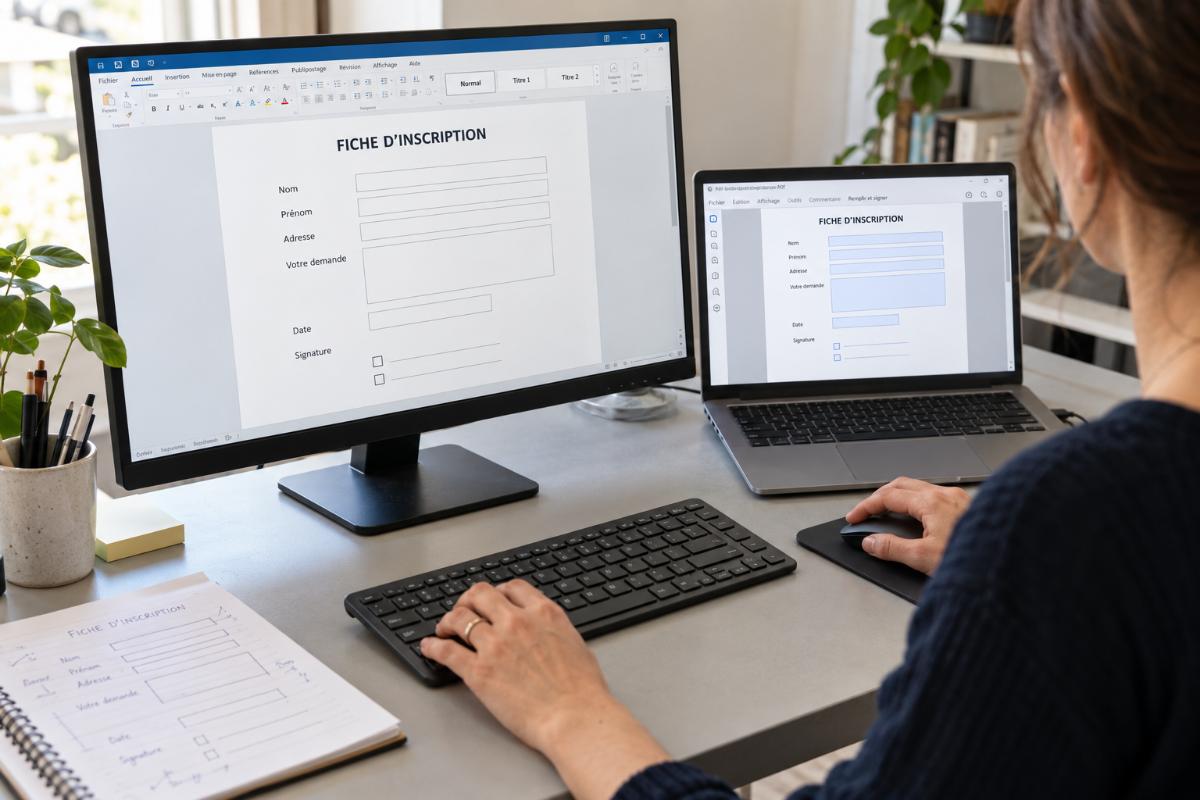
Pour un questionnaire ou un bon de commande, travaillez d’abord dans Word ou LibreOffice. Rédigez une consigne par champ et précisez le format des dates. Prévoyez davantage de place pour une adresse que pour un code postal. Les règles typographiques favorisent la cohérence des libellés. Par ailleurs, contrôlez les zones de réponse visibles entre les rubriques avant l’export. Dans Word, utilisez Enregistrer sous et sélectionnez PDF. Dans LibreOffice, choisissez Exporter comme PDF.
Exporter des champs que vos destinataires pourront modifier
Importez ce fichier dans l’éditeur et vérifiez le type de chaque champ. Une case appelle une coche, tandis qu’une observation réclame une zone de texte. Choisissez l’export Formulaire remplissable pour obtenir un PDF remplissable. En outre, les champs au format AcroForm sont éditables dans un lecteur PDF compatible après le téléchargement. Ce modèle servira aussi aux destinataires qui souhaitent remplir un PDF en ligne. Testez le fichier téléchargé avec une réponse longue et une case cochée avant sa diffusion. En revanche, choisissez un PDF rempli pour envoyer vos propres réponses.
Signer et contrôler le fichier avant son envoi
Sur votre smartphone, utilisez le navigateur habituel pour remplir un PDF en ligne. Pour un bail ou une attestation, complétez les informations avant d’ajouter la signature. Vous pouvez la dessiner, la saisir ou importer son image dans iFillPDF. Pour signer au doigt, agrandissez la zone prévue sur l’écran. Ajustez sa taille sur la page, la date et vérifiez son emplacement. Toutefois, confirmez le procédé de signature requis auprès du destinataire avant l’envoi.
Avant l’export, relisez les noms, les montants et les références. Pour une réponse rédigée, un correcteur d’orthographe peut signaler une faute, sans vérifier l’exactitude des informations. Comparez également les dates et les montants avec les justificatifs fournis. Ouvrez ensuite le fichier enregistré pour examiner les réponses dans leur intégralité. Un texte coupé dans une case ne se complète pas par télépathie. Conservez aussi une copie du document original pour vos prochains échanges.
Enfin, avant de transmettre des informations sensibles, examinez les conditions de confidentialité du service. iFillPDF annonce un stockage en Union européenne, mais sa politique détaille aussi le recours à des prestataires d’IA. Au besoin, demandez au destinataire un canal de transmission adapté. Si vous utilisez un appareil partagé, fermez votre session et supprimez les fichiers téléchargés après l’envoi. Le bon document doit parvenir à la bonne personne, sans copie inutile.
